
決済トラブルに直面したとき、複数の設定を一度に変えてしまうと、何が原因だったのか特定できず、再発時にまた同じ試行錯誤を繰り返すことになる。ここでは、iPhone 16 Pro Maxの決済エラーを、一度に一つの操作だけ試しながら切り分ける方法を紹介する。
決済に関わる基本要素をひとつずつ確認する
エラーに対処する前に、iPhone 16 Pro Maxがどのような仕組みで支払いを処理しているのか、最小限の要素だけ押さえておく。Apple Pay、NFC、Face ID、セキュアエレメントの連携が崩れると決済が止まるため、切り分けの方向性が見えやすくなる。
Apple Payが利用する認証と通信の仕組み
iPhone 16 Pro Maxで店頭支払いをする際、端末上部のNFCアンテナがリーダーと通信し、同時にFace ID(またはパスコード)で本人確認を行う。この流れのどこかが欠けるとエラーになる。また、Walletアプリに登録されたカード情報はセキュアエレメントに保管され、機種変更時には移行手続きが必要になる。
機種変更時に引き継がれない可能性がある設定
新しいiPhoneをセットアップする方法によって、決済に関係する情報の引き継ぎ状況が変わる。iCloudバックアップからの復元やクイックスタートでは多くの設定が移行されるが、カード発行会社のセキュリティポリシーによっては再認証が求められる。一方、新規セットアップではすべてのカードを登録し直す必要がある。この違いを意識しておくと、エラー発生時に「移行漏れ」か「認証の再要求」かを判断しやすい。
最初に試す:Face IDの再登録
決済時の認証エラーで最も手軽に試せるのがFace IDの再登録だ。設定アプリから「Face IDとパスコード」を開き、現在のFace IDをリセットしてから、改めて顔を登録し直す。このとき、マスクやメガネを外し、明るい場所で顔をゆっくり動かすと認識精度が上がる。再登録後、すぐにApple Payが使えるか確認する。もし改善しなければ、次のステップに進む。
次に試す:Walletアプリ内のカード再追加
Face IDを再登録してもダメなら、Walletアプリに登録されているカードを一度削除し、再度追加してみる。削除する前に、SuicaやPASMOの残高がApple IDに紐づいているか確認しておく。カードを再追加する際、カード発行会社からSMSやメールで認証コードが送られてくることがあるので、通信できる状態にしておく必要がある。再追加後に店頭でテストできるなら、少額の買い物で動作を確認する。エラーが続く場合は、カード発行会社に連絡して、新しい端末での利用が制限されていないか尋ねる。
それでも解決しない:ネットワーク設定のリセット
カードの再追加でも直らないときは、ネットワーク設定のリセットを試す。設定アプリの「一般」→「転送またはiPhoneをリセット」→「リセット」→「ネットワーク設定をリセット」の順に進む。これにより、Wi-FiパスワードやBluetooth接続情報は消去されるが、Apple Payの認証プロセスに関わる通信設定がリフレッシュされることがある。ネットワーク設定をリセットした後は、再度Wi-Fiに接続し直し、Apple Payが機能するか確認する。ここまで試しても改善しない場合は、端末のハードウェア的な問題も視野に入れ、Appleサポートに診断を依頼するのが賢明だ。
元に戻す条件
これらの手順を試す中で、もし特定の操作後に別の問題(例えば、他のアプリのログイン情報が消えるなど)が発生したら、その操作を元に戻すことを検討する。Face IDの再登録やカードの再追加は、基本的に元に戻してもデメリットは少ないが、ネットワーク設定のリセットはWi-Fiパスワードの再入力が必要になる点に注意が必要だ。
購入前に確認しておくべき分岐点
エラーを未然に防ぐため、iPhone 16 Pro Maxを入手する前、または開封直後に確認しておきたいポイントがある。
利用予定のカードがApple Payに対応しているか調べる
Appleの公式サイトでは、Apple Payの参加金融機関 の一覧が公開されている。日本国内の主要なクレジットカード、デビットカード、プリペイドカードのほとんどが対応しているが、一部の地方銀行や海外発行カードは非対応の場合がある。購入前に必ず確認しておこう。
キャリア決済の機種変更手続きを事前に調べる
キャリア決済を利用している場合、機種変更後に新しい端末で決済を有効にするための手続きが必要かどうかを、事前にキャリアのサポートページで確認する。特に、オンラインでの機種変更と店頭での機種変更では手続きが異なることがあるため注意が必要だ。
SuicaやPASMOの移行手順を把握する
SuicaやPASMOを新しいiPhone 16 Pro Maxに移行するには、旧端末でSuicaを削除し、新端末で同じApple IDを使って再登録する必要がある。削除する前に、定期券情報や残高がApple IDに紐づいていることを確認する手順を、AppleのSuicaサポートページ で確認しておくとスムーズだ。
初期設定時にFace IDを丁寧に登録する
Face IDの登録は、明るい室内で、顔をゆっくりと円を描くように動かしながら行うと精度が上がる。マスク着用時の認証が必要な場合は、マスクをつけた状態での追加登録も検討する。ただし、iPhone 16 Pro Maxではマスク着用時のFace IDは非対応のため、マスクをする場合はパスコード入力が必要になる。
どうしても決済が使えないときの代替策
設定をすべて見直しても決済エラーが解消しない場合、物理的なカードや別の決済手段を併用することで、日常生活への支障を最小限に抑えられる。
物理カードを携帯する
Apple Payが使えない状況では、クレジットカードやSuicaカードを物理的に持ち歩くのが最も確実だ。特に、交通系ICカードはスマートフォンと独立して動作するため、端末の不調に左右されない。
別の決済アプリを試す
Apple Pay以外にも、PayPayや楽天ペイ、d払いといったQRコード決済アプリは、NFCやFace IDに依存せずに支払いができる。これらのアプリは、Apple IDの支払い方法とは別にクレジットカードや銀行口座を登録するため、Apple Payの認証エラーに引きずられにくい。
Appleサポートに診断を依頼する
上記の方法でも解決しない場合、端末のNFCチップやセキュアエレメントにハードウェア的な問題がある可能性も否定できない。AppleのサポートアプリやWebサイトから、チャットまたは電話でのサポートを依頼し、遠隔診断を受けることができる。必要に応じて、Apple Storeや正規サービスプロバイダでの修理対応となる。
エラーを起こしやすい使い方と回避しやすい準備
購入前の参考として、決済トラブルに遭遇しやすい人の傾向と、それを避けやすい人の特徴を挙げる。
エラーに遭遇しやすい人
- 複数のApple Payカードを登録しており、機種変更のたびに再認証が必要になる人
- キャリア決済をメインに使っていて、機種変更手続きを後回しにしがちな人
- SuicaやPASMOの移行手順をよく確認せずに機種変更を始める人
- マスクを常用していて、Face IDの代替手段(パスコード)に慣れていない人
- 海外発行のカードや、セキュリティの厳しい金融機関のカードを使っている人
エラーを回避しやすい人
- Apple Payの登録カードが1〜2枚で、機種変更前にカード会社のサポートページを確認する人
- キャリア決済を使わず、クレジットカード直接登録に統一している人
- SuicaやPASMOの移行を、Appleの公式サポート記事を読みながら慎重に行う人
- Face IDの登録を丁寧に行い、マスク着用時はパスコード入力にすぐ切り替えられる人
- 新しい端末での決済テストを、重要な支払いの前に行う余裕がある人
出典・取得日・生成方法
本記事は、以下の情報源をもとに、2026年7月12日時点のデータを参照して作成した。
- Appleサポート「iPhone 16 Pro Max – 技術仕様」
(https://support.apple.com/ja-jp/121032)iPhone 16 Pro Max - 技術仕様 - Apple サポート (日本)iPhone 16 Pro Max - 技術仕様support.apple.com

- Apple「iPhone 16 Pro、iPhone 16 Pro Max – Apple」
(https://www.apple.com/jp/iphone/compare/?modelList=iphone-16-pro,iphone-16-pro-max)
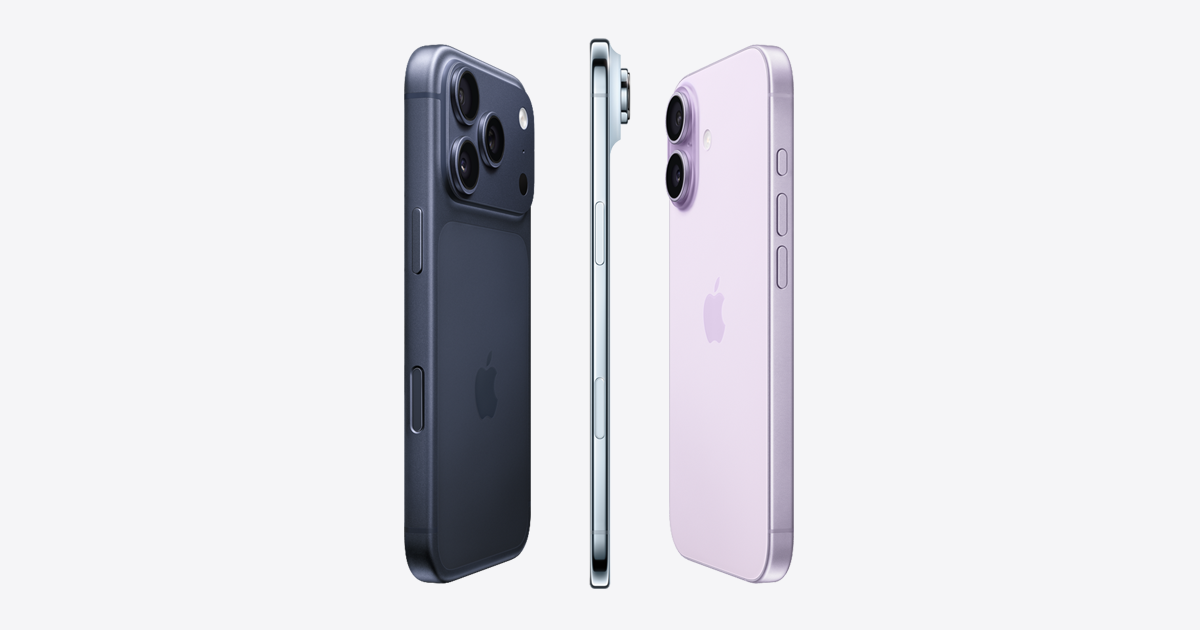 iPhone - モデルを比較するiPhone 16 Pro, iPhone 16 Pro Max, など、すベてのiPhoneの特長と仕様を比較できます。www.apple.com
- Appleサポート「Apple Payの設定」https://support.apple.com/ja-jp/HT204506
- Appleサポート「Apple Payの参加金融機関」https://support.apple.com/ja-jp/HT206638
- Appleサポート「SuicaをApple Payで使う」https://support.apple.com/ja-jp/HT207155
表は報告されたエラーと対策を基に構成し、手順は最小変更で切り分けられるよう配列した。なお、本記事に含まれるカード会社やキャリアの具体的な手続きは、各社の最新情報を必ず確認してほしい。また、ハードウェアの不具合が疑われる場合は、速やかにAppleサポートに相談することを推奨する。

コメント